Claude Codeの設定とMCP|最初にやるおすすめ設定
Claude Code の設定を、ひとり社長・非エンジニア向けに解説。settings.json と CLAUDE.md の違い、確認を減らす権限の設定、学習させない設定、MCP の設定方法とおすすめの使い方まで、筆者の実際の設定とあわせて紹介します。
「Claude Code を入れてみたけど、設定は何も触っていない」
「毎回『許可しますか?』と聞かれて、作業が止まってしまう」
「MCP が便利らしいけど、何をどう設定すればいいのかわからない」
Claude Code を使い始めると、こうした壁にぶつかります。設定の解説記事を開くと、settings.json、CLAUDE.md、権限、hooks、MCP と、知らない言葉が一度に出てきて、どこから手をつければいいのか迷っている方もいるのではないでしょうか。
Claude Code の設定で大切なのは、全部の項目を覚えることではなく、「毎回伝えていること」と「毎回聞かれていること」を減らすことです。コードを書くために使う人と、資料づくりや調査に使う人とでは、必要な設定もかなり変わります。
この記事では、ひとり社長・個人事業主の方に向けて、Claude Code の設定の全体像、最初にやるべきおすすめ設定、学習させないための選び方、MCP のつなぎ方とおすすめの使い方までを解説します。筆者が実際に使っている中身も紹介するので、ご自身の使い方と照らし合わせながら、まず1つ変えてみるきっかけとして役立ててください。
Claude Code の設定とは?3つの置き場所と優先順位
この章では、Claude Code の設定がどこに書かれていて、どれが優先されるのかを整理します。ここがわかると、「設定を変えたのに反映されない」という迷いがなくなります。
Claude Code の設定は「3種類のファイル」に分かれている
Claude Code の設定は、役割の違う3種類のファイルに分かれています。
| 種類 | 主なファイル | 何を設定するか |
|---|---|---|
| 動作の設定 | settings.json |
権限(許可・確認・拒否)、使うモデル、環境変数、hooks など |
| 前提の設定 | CLAUDE.md |
プロジェクトのルール、決まりごと、毎回知っていてほしいこと |
| つなぐ設定 | MCP の設定(.mcp.json など) |
外部のツールやサービスとの接続 |
settings.json は「Claude Code がどう動くか」、CLAUDE.md は「Claude に何を伝えておくか」、MCP の設定は「何とつなぐか」を決めるファイル、と覚えておくと整理しやすくなります。なお、~/.claude.json というファイルもありますが、これはログイン状態や MCP の設定などを Claude Code 自身が書き込むもので、自分で編集する必要はありません。
Claude Code の settings.json の種類と優先順位とは?
settings.json は、置く場所によって使える範囲が変わります。公式ドキュメントでは、次の順で優先されると説明されています。
| 優先 | 設定ファイル | 使える範囲 |
|---|---|---|
| 1 | 管理設定(会社の IT 担当が、社員のパソコンにまとめて配るもの) | 会社が管理するパソコン全体(ひとりで使うなら関係なし) |
| 2 | 起動するときに --settings で指定したもの |
その起動のときだけ(エンジニア向けで、ふだんは使わない) |
| 3 | .claude/settings.local.json |
そのプロジェクトの自分だけ(共有しない) |
| 4 | .claude/settings.json |
そのプロジェクト(git でチームと共有) |
| 5 | ~/.claude/settings.json |
自分のパソコンのすべてのプロジェクト |
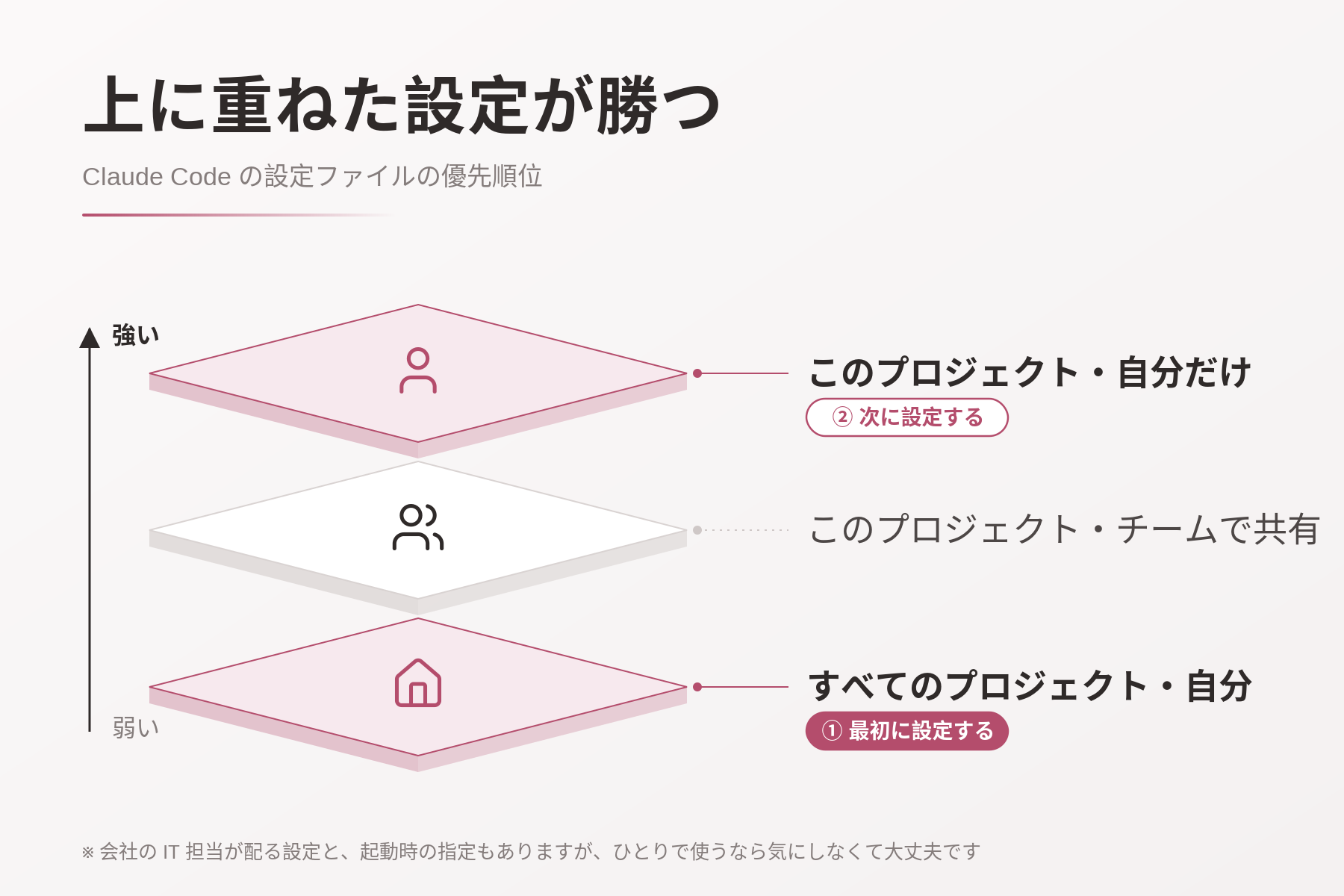
上にあるものほど強く、同じ項目を設定したときは上のファイルの値が使われます。ただし、権限の許可リストのような「リスト」の設定は、上書きではなく足し合わされます。プロジェクトで許可したものと、ユーザー設定で許可したものは、両方とも有効になる、ということです。
ひとり社長は、5番の ~/.claude/settings.json(自分のすべてのプロジェクトで使われる設定)を最初に設定すれば十分です。プロジェクトごとに変えたいことが出てきたら、次に、そのプロジェクトの .claude/settings.local.json を設定します。
Claude Code のおすすめ設定は「3つ」から始める
設定項目はたくさんありますが、最初にやるべきなのは次の3つです。
- CLAUDE.md を書く:毎回伝えている前提を、1回だけ書いておく
- 権限を設定する:安全な操作は確認なしに、危ない操作は必ず聞くようにする
- データの扱いを決める:学習に使わせるかどうかを、自分で選んでおく
このあと、この3つを順番に解説し、そのあとで MCP の設定に進みます。
Claude Code のおすすめ設定①:CLAUDE.md に「毎回の前提」を書く
この章では、Claude Code の設定のなかで、毎回の手間がもっとも減る CLAUDE.md の書き方を解説します。毎回チャットの最初に同じ説明をしているなら、それは CLAUDE.md に書くべき内容です。
CLAUDE.md とは?置き場所と読み込まれ方
CLAUDE.md は、Claude Code がセッションの最初に読み込む「前提のメモ」です。公式ドキュメントでは、主に次の置き場所が説明されています。
| 置き場所 | 使える範囲 | 書くこと |
|---|---|---|
~/.claude/CLAUDE.md |
自分のすべてのプロジェクト | 話し方の好み、全体で守ってほしいこと |
./CLAUDE.md(または ./.claude/CLAUDE.md) |
そのプロジェクト | プロジェクトの目的、フォルダの地図、ルール |
./CLAUDE.local.md |
そのプロジェクトの自分だけ | 共有したくない個人のメモ |
手軽なのは、プロジェクトのフォルダで /init と打つ方法です。Claude Code がフォルダの中身を読んで、CLAUDE.md の下書きを作ってくれます。すでに CLAUDE.md がある場合は上書きせず、直したほうがよい点を提案してくれます。(公式ドキュメント「メモリ」)
筆者の CLAUDE.md の実例:13行で「地図」だけ書く
筆者が自分の事業のフォルダに置いている CLAUDE.md は、たった13行です。書いているのは次の3つだけです。
- このフォルダで何を扱うか(自分の事業。クライアントの仕事は別のフォルダ)
- くわしいことはどのファイルにあるか(
@PROJECT.mdで読み込む) - 守ってほしいこと(例:「投稿・外部への送信・ファイルの削除は、毎回本人に聞いてから」)
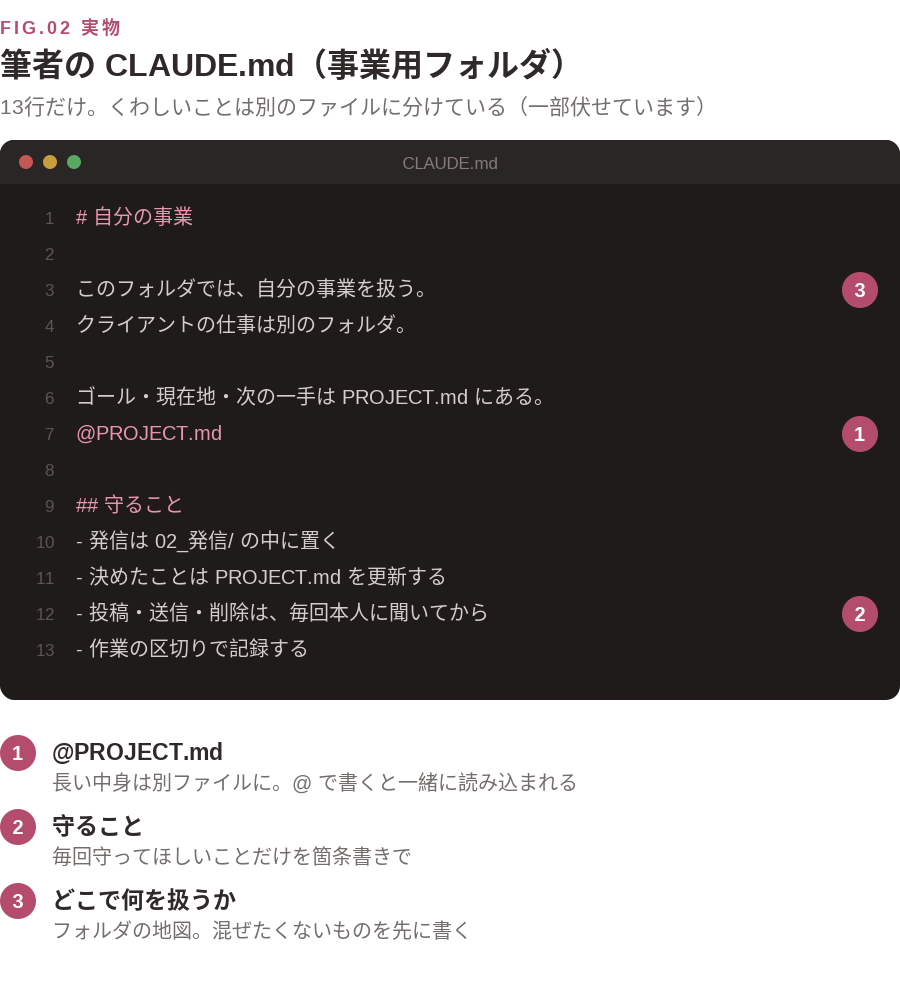
@PROJECT.md のように @ でファイル名を書くと、そのファイルの中身も一緒に読み込まれます。公式によると、@ での読み込みは最大4段まで重ねられます。筆者は、ゴール・現在地・決めたことの記録などの長い内容を PROJECT.md に分け、CLAUDE.md には「地図」だけを書いています。アプリのフォルダでは、CLAUDE.md が @AGENTS.md の1行だけ、というものもあります。
公式は、CLAUDE.md は1ファイル200行以下を目安にするよう勧めています。CLAUDE.md は毎回読み込まれるので、長くするほど毎回のやりとりが重くなるからです。手順や長い資料は、必要なときだけ読み込まれる skills に分けましょう。
自動メモリの設定とは?
Claude Code には、CLAUDE.md とは別に「自動メモリ」という仕組みがあります。あなたが伝えた好みや決めたことを、Claude Code が自分でメモに書き残し、次のセッションでも覚えている機能です。公式によると初期状態でオンになっていて、/memory で切り替えられます。
筆者の環境では、自動メモリのファイルが86個たまっています。「会話は日本語で」「ファイルの置き場所はフルパスで書く」「クライアント名は外に出さない」といった、一度言ったことを毎回言わずに済んでいるのは、この自動メモリのおかげです。覚えてほしくないことが書かれていたら、/memory から開いて消すことができます。
Claude Code のおすすめ設定②:権限とモードの設定で確認を減らす
この章では、「許可しますか?」の確認を減らしながら、危ない操作はきちんと止める設定を解説します。確認が多すぎると作業が止まり、少なすぎると思わぬ操作をされるので、ここは自分の使い方に合わせて決めましょう。
権限(permissions)の設定とは?allow・ask・deny の違い
権限の設定は、settings.json の permissions に書きます。決められるのは3種類です。(公式ドキュメント「権限」)
| 種類 | 意味 | 向いている操作 |
|---|---|---|
allow |
確認なしで実行してよい | ファイルを読む、決まったコマンド |
ask |
毎回確認する | 外に出る操作、課金が発生する操作 |
deny |
実行させない | 秘密の情報を読む、本番への反映 |
公式によると、ルールは deny → ask → allow の順に確かめられ、最初に当てはまったものが結果になります。allow に書いても、deny に当てはまる操作は実行されません。
公式の例を参考にすると、たとえば次のような設定になります。
{
  "permissions": {
    "allow": ["Bash(npm run *)"],
    "deny": ["Read(./.env)", "Bash(git push *)"]
  }
}この設定では、npm run で始まるコマンドは確認なしで実行され、パスワードなどが入りやすい .env ファイルを読むことと、git push は止められます。
確認を減らすおすすめ設定の作り方
ルールを自分で書くのが大変なら、Claude Code に作ってもらう方法もあります。
/permissions:今のルールが一覧で見られ、どの設定ファイルから来ているかもわかります。追加や削除もここでできます/fewer-permission-prompts:これまでのやりとりから、よく使う読み取りの操作を調べて、許可リストの案を作ってくれます- 確認が出たときに「今後は聞かない」を選ぶ:その操作が許可リストに足されます
筆者は、投稿・送信・削除のように外に影響が出る操作について、CLAUDE.md に「毎回本人に聞いてから」と書いています。権限のルールとあわせて書いておくと、二重に止められます。
権限モードの設定とは?6つのモードの違い
権限の細かいルールとは別に、「全体としてどれくらい自動で進めるか」を決めるのが権限モードです。公式ドキュメントでは、次のモードが説明されています。
| モード | 動き方 | 向いている場面 |
|---|---|---|
default |
必要なときに確認する | ふだんの作業 |
acceptEdits |
作業フォルダ内のファイル編集などは確認しない | 文章や資料の作成を任せるとき |
plan |
計画だけ立てて、実行はしない | 大きな作業の前に方針を確かめるとき |
auto |
安全かどうかを判定しながら自動で進める | 慣れてきて任せる範囲を広げたいとき |
dontAsk |
確認が必要な操作はすべて断る | 自動で回す処理 |
bypassPermissions |
確認をすべて飛ばす | 隔離した環境だけ(ふだんは使わない) |
ターミナルの Claude Code では、Shift+Tab でモードを切り替えられます。bypassPermissions は、公式もコンテナや仮想マシンのような隔離された環境でだけ使うよう注意しています。ひとり社長のふだんの作業では、default か acceptEdits、大きな作業の前だけ plan、という使い分けがおすすめです。
Claude Code の hooks の設定とは?「必ず守らせる」ための仕組み
CLAUDE.md や権限のルールでも防ぎきれないことを、確実に止めたり、毎回必ず実行したりするのが hooks(フック)の設定です。公式ドキュメントでは、hooks は Claude Code が動く流れの決まったタイミングで実行されるコマンドで、AI の判断に頼らず「その動作が必ず起きる」仕組みだと説明されています。
hooks は settings.json の hooks に書きます。よく使うタイミングは次のとおりです。
| タイミング | いつ動くか | 使い方の例 |
|---|---|---|
PreToolUse |
Claude Code が操作をする直前 | 危ない操作を止める(止めた理由を Claude Code に返せる) |
PostToolUse |
操作が終わった直後 | ファイルを編集したら、自動で書式を整える |
Notification |
Claude Code があなたの入力を待っているとき | Mac の通知を出す |
SessionStart |
セッションの始まり | 始めるときに決まった処理をする |
ひとり社長が始めやすいのは、Claude Code が入力待ちになったら通知を出す設定です。公式の例では、~/.claude/settings.json の Notification に、Mac の通知を出すコマンドを書いています。長い作業を任せて別の仕事をしていても、確認が必要になったタイミングで気づけます。
もう1つ覚えておきたいのは、PreToolUse の hooks で「拒否」を返すと、確認をすべて飛ばす bypassPermissions のモードでも操作を止められることです。逆に、hooks で「許可」を返しても、設定の deny に当てはまる操作は実行されません。「絶対にやってほしくない操作」は、deny と hooks の両方で止めておくと安心です。設定した hooks は、Claude Code の中で /hooks と打つと一覧で確認できます。
Claude Code のおすすめ設定③:学習させない設定とデータの扱い
この章では、クライアントの資料や社外秘の情報を扱う人が必ず確認しておきたい、データの扱いの設定を解説します。「Claude Code に入れた内容は学習に使われるのか」は、契約しているプランによって答えが変わります。
Claude Code の内容は学習に使われる?プラン別の違い
公式のデータの使い方のページでは、次のように説明されています。
| プラン | 学習への利用 | 保持期間 |
|---|---|---|
| Free・Pro・Max(個人向け) | 本人が許可するかどうかを選べる | 許可した場合は5年、許可しない場合は30日 |
| Team・Enterprise・API(商用) | 学習には使わない | 標準で30日 |
プランごとの料金や上限は Claude Code の料金プラン で解説しています。
個人向けのプランで、学習に使わせたくない場合は、claude.ai のプライバシーの設定画面(claude.ai/settings/data-privacy-controls)で、モデルの改善への利用をオフにします。設定はいつでも変えられます。この設定は Claude Code の利用分にも適用されます。(公式ドキュメント「データの使用」)
クライアントの情報を扱うときの設定のポイント
学習の設定をオフにしても、入力した内容がまったく保存されないわけではありません。クライアントの情報を扱う場合は、設定とあわせて次の点も決めておきましょう。
- パスワードや API キーが入ったファイルは、権限の deny で読ませない
/feedbackや/bugで会話を送ると、その内容は5年間保持されるので、クライアントの情報が入った会話は送らない- 契約で取り扱いが決まっている情報は、そもそも入力してよいかを先に確認する
筆者は、クライアントの資料はクライアントごとのフォルダに分け、ログイン情報などは会話にも出さない、というルールを自動メモリに残しています。
Claude Code の MCP とは?設定方法をわかりやすく解説
この章では、Claude Code を外部のサービスとつなぐ MCP の仕組みと、つなぎ方を解説します。つなぐと、Claude Code がメールやカレンダー、Notion、データベースなどの中身を直接扱えるようになります。
MCP とは?Claude Code に「手足」を足す仕組み
MCP(Model Context Protocol)とは、AI と外部のツールをつなぐための共通の決まりです。Claude Code に MCP サーバーを追加すると、そのサービスの情報を読んだり、操作したりできるようになります。
たとえば、Notion の MCP サーバーをつなげば「Notion の議事録をまとめて」と頼めますし、データベースのものをつなげば「先月の売上を集計して」と頼めます。skills が Claude Code に「手順」を足す仕組みだとすると、MCP は「手足」を足す仕組みです。
Claude Code の MCP 設定方法:claude mcp add の書き方
MCP サーバーは、ターミナルで claude mcp add コマンドを使って追加します。公式では、つなぎ方は2種類あり、ネット上のサービスにつなぐ HTTP 型が推奨されています。(公式ドキュメント「MCP」)
ネット上のサービスにつなぐ場合(HTTP 型)
claude mcp add --transport http notion https://mcp.notion.com/mcp自分のパソコンで動かす場合(stdio 型)
claude mcp add --env AIRTABLE_API_KEY=YOUR_KEY --transport stdio airtable -- npx -y airtable-mcp-server-- より前が Claude Code への指定、後ろが MCP サーバーを動かすコマンドです。ログインが必要なサービスは、Claude Code の中で /mcp を開くと、ブラウザでログインできます。
追加したあとは、次のコマンドで確認・管理します。
| コマンド | できること |
|---|---|
claude mcp list |
つないでいる MCP サーバーの一覧と、つながっているかどうか |
claude mcp get <名前> |
1つの MCP サーバーの詳しい設定 |
claude mcp remove <名前> |
MCP サーバーを外す |
/mcp(Claude Code の中で) |
状態の確認、ログイン、ログアウト |
MCP 設定のスコープとは?local・project・user の違い
MCP の設定にも、使える範囲(スコープ)があります。
| スコープ | 使える範囲 | 設定の保存先 |
|---|---|---|
| local(初期値) | 今のプロジェクトの自分だけ | ~/.claude.json |
| project | そのプロジェクトを使う全員 | プロジェクトの .mcp.json |
| user | 自分のすべてのプロジェクト | ~/.claude.json |
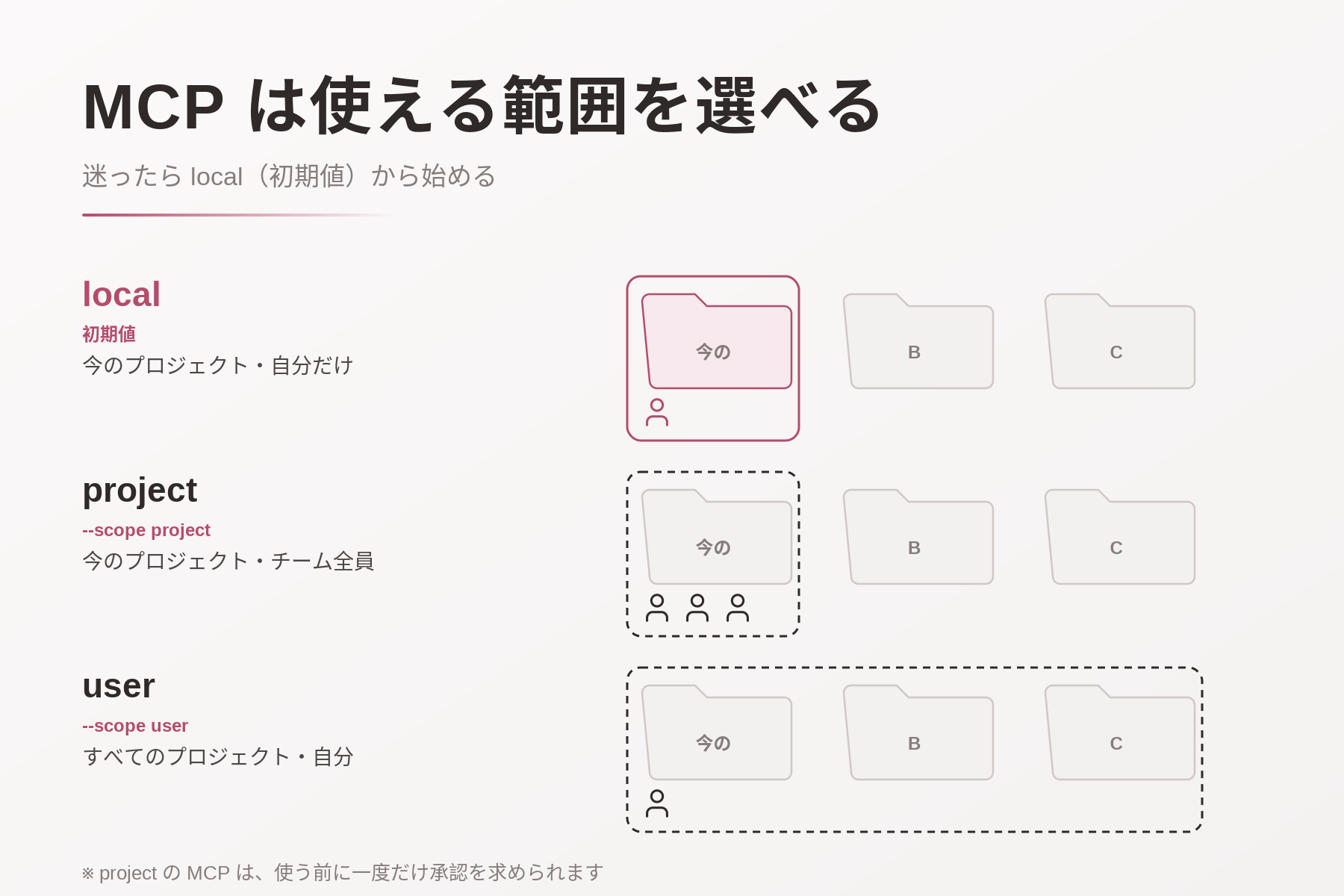
指定するときは --scope user のように付けます。どのプロジェクトでも使うもの(カレンダーなど)は user、そのクライアントの仕事だけで使うものは local、チームで同じつなぎ先を使いたいなら project、と分けるのがおすすめです。なお、.mcp.json に書かれた project の MCP サーバーは、使う前に一度承認を求められます。
ひとり社長向け Claude Code の MCP おすすめの使い方
この章では、ひとり社長・個人事業主が MCP をどう使うと役立つかを、筆者の使い方と一緒に紹介します。つなぎ先は「たくさん入れる」より「毎日使うサービスを1つつなぐ」ほうが、毎日の手間が減ります。
おすすめの MCP は「毎日開いているサービス」から選ぶ
MCP サーバーは、提供元が公開しているものから選ぶのが基本です。ひとり社長の場合、次のように「毎日開いているサービス」から選ぶと効果を感じやすくなります。
| 毎日の仕事 | つなぐ先の例 | 頼めること |
|---|---|---|
| 予定・打ち合わせ | カレンダー | 「来週の空き時間を出して」 |
| 議事録・メモ | Notion などのノート | 「先週の打ち合わせの宿題を一覧にして」 |
| 資料・データ | ドライブ・スプレッドシート | 「この表の数字を集計してグラフにして」 |
| Web の作業 | ブラウザの操作 | 「このページの表を読み取って」 |
どの MCP サーバーがあるかは、各サービスの公式サイトや、Claude Code の公式ドキュメントで確認しましょう。
筆者の MCP の使い方:デスクトップアプリのコネクタで使う
実は筆者は、ターミナルの claude mcp add では MCP サーバーを1つも登録していません。Claude のデスクトップアプリで Claude Code を使っていて、アプリのコネクタ(Chrome の操作、アプリ内のブラウザなど)として MCP を使っているからです。
たとえば、このサイトの記事を直したときは、アプリ内のブラウザで Claude Code がページを開き、図がきちんと出ているか、スマホの幅でも崩れていないかを確かめています。ログインが必要なサービスを使うときも、ログインだけは自分でして、あとの操作を任せる、という使い方ができます。ターミナルに慣れていない方は、まずデスクトップアプリのコネクタから MCP に触れてみるのもおすすめです。
MCP を設定するときの注意点
MCP は便利な一方で、外部のサービスの中身を Claude Code が直接扱えるようになるため、注意も必要です。公式も、接続する前に、それぞれのサーバーが信頼できるかを確かめるよう書いています。
- 提供元がはっきりしている MCP サーバーだけを使う
- 外部の文章を読み込む MCP サーバーは、そこに書かれた指示に Claude Code が引っぱられる危険(プロンプトインジェクション)があることを知っておく
- API キーは
--envで渡し、CLAUDE.md や会話には書かない - 使わなくなった MCP サーバーは
claude mcp removeで外す
使い方別:Claude Code のおすすめ設定の組み合わせ
この章では、ここまでの設定を、使い方別にどう組み合わせればよいかをまとめます。Claude Code の設定に正解は1つではなく、何を任せるかによって、ちょうどよい設定が変わります。
| 使い方 | CLAUDE.md に書くこと | 権限とモード | つなぐ MCP |
|---|---|---|---|
| 資料づくり・調査が中心 | 成果物の置き場所、文体、出典の付け方 | ファイルの読み書きは確認なし(acceptEdits)、送信は ask | ブラウザ、ドライブ |
| 自分のアプリ・サイトの開発 | 使っている技術、起動とテストのコマンド、変更してはいけないフォルダ | テストやビルドのコマンドは allow、git push と本番への反映は ask か deny |
使っているサービスの公式 MCP |
| クライアントワーク | クライアントごとのフォルダの地図、外に出してはいけない情報 | クライアントのフォルダの外は読ませない、送信・削除は必ず ask | 必要なものだけを local スコープで |
資料づくり・調査が中心の人の Claude Code 設定
提案書やレポート、調べものなどが中心なら、Claude Code にはファイルを作ったり直したりする作業を多く任せることになります。作業用のフォルダの中では編集を確認なしにすると、作業が止まらずに進みます。そのかわり、メールの送信や投稿など「外に出る操作」だけは毎回聞くようにしておきます。
筆者もこの使い方が中心で、「成果物は依頼のあったクライアントのフォルダに置く」「置き場所はフルパスで書く」といった成果物の扱いを、自動メモリに残しています。
自分のアプリやサイトを作る人の Claude Code 設定
アプリやサイトを作るなら、テストやビルドのように何度も実行するコマンドを allow にしておくと、確認の回数が大きく減ります。一方で、git push や本番への公開は、取り返しがつかないので ask か deny にしておきます。大きな変更をする前は plan モードで計画だけを出させ、内容を確かめてから実行させると安心です。
クライアントワークが多い人の Claude Code 設定
クライアントの情報を扱う場合は、「混ぜない」「外に出さない」を設定で守ります。クライアントごとにフォルダを分け、それぞれに CLAUDE.md を置いて、そのクライアントのルールを書いておきます。MCP サーバーも、そのクライアントの仕事でだけ使うものは local スコープで追加し、ほかのプロジェクトから見えないようにしておきましょう。
Claude Code の設定を育てるベストプラクティス
Claude Code の設定は、最初に完璧に作るより、使いながら育てるほうがうまくいきます。次の4つのルールで育てていくのがおすすめです。
- 同じ説明を2回したら、CLAUDE.md か自動メモリに残す
- 同じ確認を何度も聞かれたら、許可リストに足す
- 一度でも困る操作をされそうになったら、deny と CLAUDE.md の両方に書く
- 長くなった CLAUDE.md は、手順を skills に、資料を別ファイルに分けて短く保つ
Claude Code の設定を確認・変更するコマンド一覧
この章は、設定まわりでよく使うコマンドのまとめです。設定ファイルを直接開かなくても、多くの設定は Claude Code の中から確認・変更できます。
| コマンド | できること |
|---|---|
/config |
テーマなどの個人の設定を変える(ターミナルで使う) |
/status |
バージョン、モデル、アカウント、接続の状態を見る |
/permissions |
権限のルールを見る・足す・消す |
/fewer-permission-prompts |
よく使う操作から、許可リストの案を作る |
/memory |
CLAUDE.md を開く、自動メモリを切り替える |
/init |
CLAUDE.md の下書きを作る |
/mcp |
MCP サーバーの状態確認とログイン |
/doctor |
インストールや設定の問題を診断して、直し方を提案する |
/update-config |
「このコマンドを許可して」などと頼むと、settings.json を書き換える |
/context |
今の会話で何が容量を使っているかを見る |
迷ったら、まず /doctor を打つのがおすすめです。設定ファイルの書き間違いや CLAUDE.md の問題まで見つけて、直し方を提案してくれます。なお、/config はターミナル用の画面で、デスクトップアプリでは開きません。デスクトップアプリでは、アプリ側の設定画面を使いましょう。
Claude Code の設定でよくある失敗と直し方
この章では、Claude Code の設定を変えたときにつまずきやすい点と、その直し方をまとめます。
設定を変えたのに反映されない
よくあるのは、別の設定ファイルに同じ項目があって、そちらが優先されているケースです。たとえば、ユーザー設定で変えても、プロジェクトの .claude/settings.local.json に同じ項目があれば、そちらが使われます。/permissions を開くと、どのルールがどのファイルから来ているかがわかるので、まずそこを確かめましょう。
また、auto や bypassPermissions を初期モードにする指定は、プロジェクトのファイルに書いても有効になりません。ユーザー設定か、起動時の指定で決めます。
CLAUDE.md の指示を守ってくれない
CLAUDE.md が長すぎると、大事な指示が埋もれます。200行を超えていたら、手順は skills に、長い資料は別ファイルに分けて、CLAUDE.md は「地図」と「守ること」だけにしましょう。それでも毎回必ず守らせたいルール(「この操作の前は必ず確認する」など)は、hooks で止める方法があります。hooks は決まったタイミングで必ず動く仕組みで、設定の deny と組み合わせると、より確実に止められます。
MCP サーバーがつながらない
claude mcp list で状態を確認します。「Needs authentication」と出ていたら /mcp からログインし、「Failed to connect」と出ていたら、URL やコマンドの書き間違い、API キーの設定を見直しましょう。また、.mcp.json の MCP サーバーを最初の承認のときに断ってしまった場合は、claude mcp reset-project-choices で承認をやり直せます。
Claude Code の設定のよくある質問
最後に、Claude Code の設定について、よく聞かれる質問に答えます。
Claude Code の設定は Windows と Mac で違う?
設定ファイルの名前と考え方は同じです。ユーザー設定は、どちらもホームフォルダの .claude/settings.json に置きます。違いが出やすいのは、権限のルールに書くコマンドの書き方や、MCP サーバーを動かすコマンドの部分です。
設定ファイルを壊してしまったら?
settings.json は JSON という書式なので、カンマや括弧が1つ抜けるだけで読み込めなくなります。/doctor を打つと、設定の問題を見つけて直し方を提案してくれます。直す前に、元のファイルをコピーしておくと安心です。
設定ファイルは自分で書かないといけない?
自分で JSON を書かなくても大丈夫です。Claude Code の中で /update-config と打ち、「npm run のコマンドは確認なしで実行させて」「入力待ちになったら通知を出して」のように、やりたいことを日本語で伝えると、Claude Code が該当する settings.json を書き換えてくれます。テーマやモデルのような個人の好みの設定は /config から選ぶ形です。どちらの場合も、変わった内容は /permissions や /hooks で確かめておくと、思っていた設定と違う、ということを防げます。
チームや外注先と同じ設定を使うには?
プロジェクトの .claude/settings.json、CLAUDE.md、.mcp.json を git でコミットすると、そのプロジェクトで作業する人が同じ設定を使えます。自分だけの設定は .claude/settings.local.json や CLAUDE.local.md に分けておくと、共有したくない内容が混ざりません。
まとめ
Claude Code の設定は、全部の項目を覚える必要はありません。最後に、最初にやることをまとめます。
- 設定は settings.json(動き方)、CLAUDE.md(前提)、MCP(つなぐ先)の3種類に分かれている
- まず
/initで CLAUDE.md を作り、「地図」と「守ること」だけを書く - 権限は、読む操作は allow、外に出る操作は ask、秘密の情報は deny にする
- 個人向けのプランなら、学習に使わせるかどうかを自分で選んでおく
- MCP は、毎日開いているサービスを1つつなぐところから始める
- 困ったら
/doctorと/permissionsで確かめる
Claude Code は、設定を整えるほど「毎回言っていたこと」と「毎回聞かれていたこと」が減り、任せられる仕事が増えていきます。今日はまず、何度も伝えている前提を1つ、CLAUDE.md に書くところから始めてみてください。
参考情報
- Claude Code Docs「設定」 https://code.claude.com/docs/ja/settings (2026-10-15 確認)
- Claude Code Docs「メモリ」 https://code.claude.com/docs/ja/memory
- Claude Code Docs「権限」 https://code.claude.com/docs/ja/permissions
- Claude Code Docs「権限モード」 https://code.claude.com/docs/ja/permission-modes
- Claude Code Docs「MCP」 https://code.claude.com/docs/ja/mcp
- Claude Code Docs「データの使用」 https://code.claude.com/docs/ja/data-usage