Claude Code skills一覧と作り方|自作7つの実例
Claude Code の skills(スキル)の一覧と作り方を解説。最初から入っているバンドル済みスキル、ひとり社長が実務で使う自作スキルの実例、SKILL.md とdescriptionの書き方、動かないときの確認手順までまとめました。

「Claude Code の skills って、結局なんなの?」
「プロンプトや CLAUDE.md と、何が違うの?」
「自分の仕事にも使えるものなのかな」
Claude Code を使い始めると、skills という言葉をよく見かけるようになります。ところが公式ドキュメントは機能が多くて全体がつかみにくく、ネットのスキル集は数万件のリストばかり。「そもそも何をするものなのか」がわからないまま、迷っている方もいるのではないでしょうか。
Claude Code の skills をひと言でいうと、「仕事の手順書を Claude Code に覚えさせておく仕組み」です。一度スキルにしておけば、次からは「いつものやつお願い」と頼むだけで、同じ手順・同じ品質で作業してくれます。大切なのは、「どんなスキルがあるか」より先に「自分の仕事のどの手順をスキルにするか」を決めること。プログラミングの補助に使う人と、資料づくりや調査を任せたい人とでは、入れるべき skill も作るべき skill もまったく変わります。
この記事では、ひとり社長・個人事業主の方に向けて、Claude Code の skills の仕組み、最初から入っているバンドル済みスキルの一覧、筆者が実務で毎日使っている自作スキル7つの中身、SKILL.md の作り方と description の書き方までを解説します。ご自身の仕事と照らし合わせながら、最初の1つを作る手がかりとして役立ててください。
Claude Code の skills(スキル)とは?仕組みを3分で整理
この章では、skills が何をするもので、CLAUDE.md やスラッシュコマンドとどう違うのかを整理します。ここがわかると、どの作業を skill にすればよいかが判断できるようになります。
Claude Code の skills とは「手順書を読み込ませる仕組み」
Claude Code の skills とは、SKILL.md というファイルに書いた指示を、Claude Code が必要なときに読み込んで使う仕組みです。公式ドキュメントでは「SKILL.md ファイルに指示を記述すると、Claude はそれをツールキットに追加する」と説明されています。
たとえば「営業資料の作り直しは、元の資料を読む→構成案を出して止める→デザインを決める→pptx に出す、の順で進める」という手順をスキルにしておくと、「この提案書、作り直して」と頼むだけで、Claude Code はそのスキルを読み込み、決めた手順どおりに作業します。毎回チャットに長い指示を貼る必要がなくなります。
公式は、次のような場面で skill を作るよう勧めています。
- 同じ指示・チェックリスト・複数ステップの手順を、チャットに何度も貼り付けている
- CLAUDE.md の中身が「事実」ではなく「手順」に育ってきている
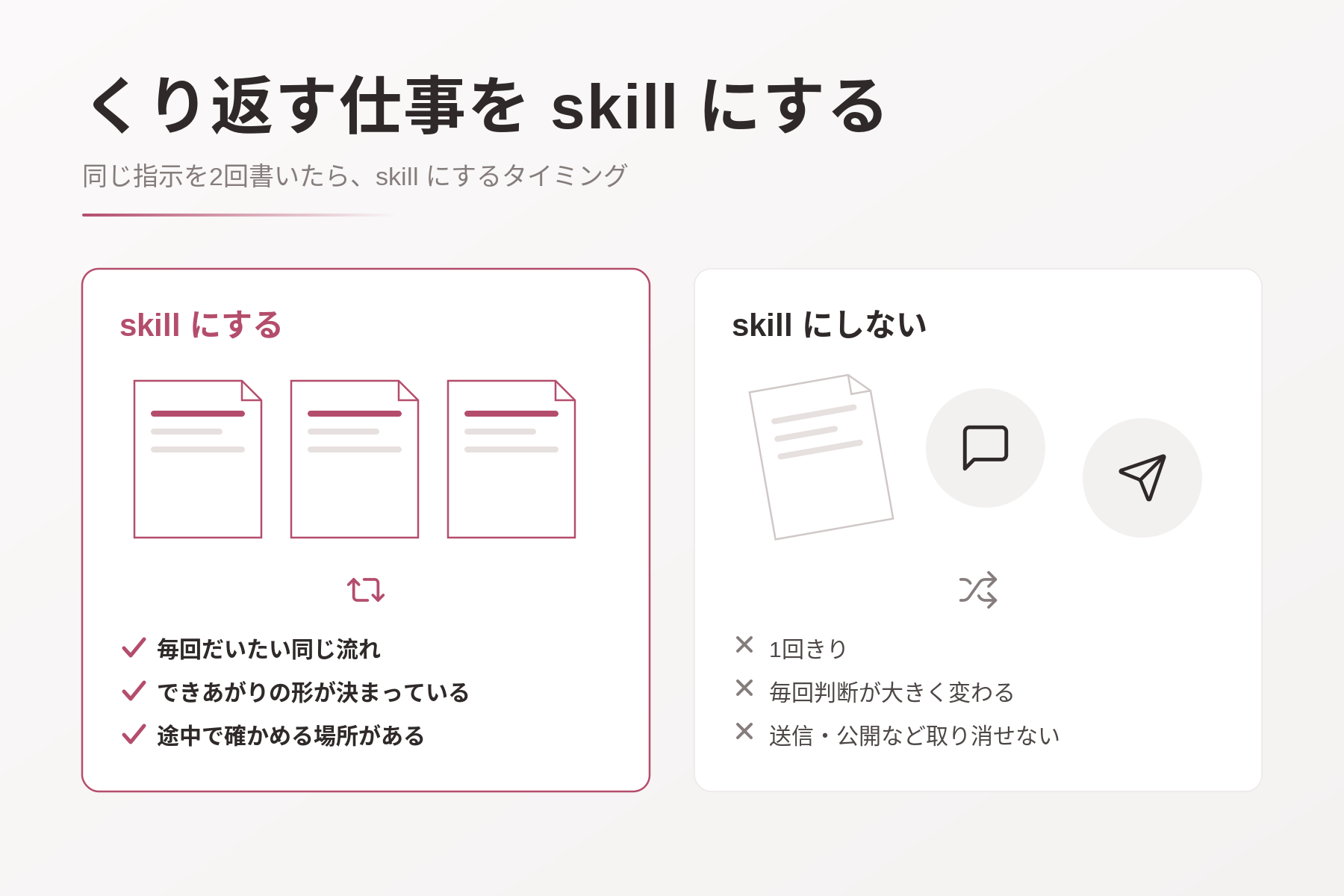
ひとり社長の仕事に置きかえると、請求書の発行、議事録のまとめ、提案資料の作り直し、SNS 投稿の下書きなど、「毎回だいたい同じ流れでやっている仕事」が skills の候補です。
Claude Code の skills と CLAUDE.md・スラッシュコマンドの違いとは?
Claude Code には、似た役割のものが3つあります。違いは「いつ読み込まれるか」です。
| 種類 | 置き場所 | 読み込まれるタイミング | 向いている内容 |
|---|---|---|---|
| CLAUDE.md | プロジェクトのルートなど | 毎回、会話の最初から | そのプロジェクトの事実(構成・ルール・禁止事項) |
| skills | ~/.claude/skills/ など |
関係があるときだけ(説明は常に一覧に載る) | 手順・チェックリスト・長い参考資料 |
| スラッシュコマンド(旧形式) | .claude/commands/ |
/名前 で呼んだとき |
決まった操作。今は skills に統合 |
公式ドキュメントによると、カスタムコマンドは skills に統合されました。.claude/commands/deploy.md と .claude/skills/deploy/SKILL.md は、どちらも /deploy として同じように動きます。古いコマンドのファイルはそのまま使えますが、新しく作るならスキルの形にしておくと、補助ファイルを置けたり、Claude Code が自動で読み込んだりと、できることが増えます。
CLAUDE.md は毎回読み込まれるので、長くなるほど毎回のやりとりが重くなります。一方で skill の本体は使うときにしか読み込まれないため、長い参考資料を入れておいても、必要になるまではほとんど負担になりません。「毎回知っていてほしいこと」は CLAUDE.md、「この作業のときだけ必要な手順」は skill、と分けるのが基本です。
Claude Code の skills が読み込まれる流れとは?
Claude Code の skills は、2段階で読み込まれます。
- 一覧の段階:すべてのスキルの「名前」と「説明(description)」だけが、毎回 Claude Code に渡されます
- 本体の段階:頼まれた内容が説明に合うと判断したら、そのスキルの
SKILL.md全体を読み込みます
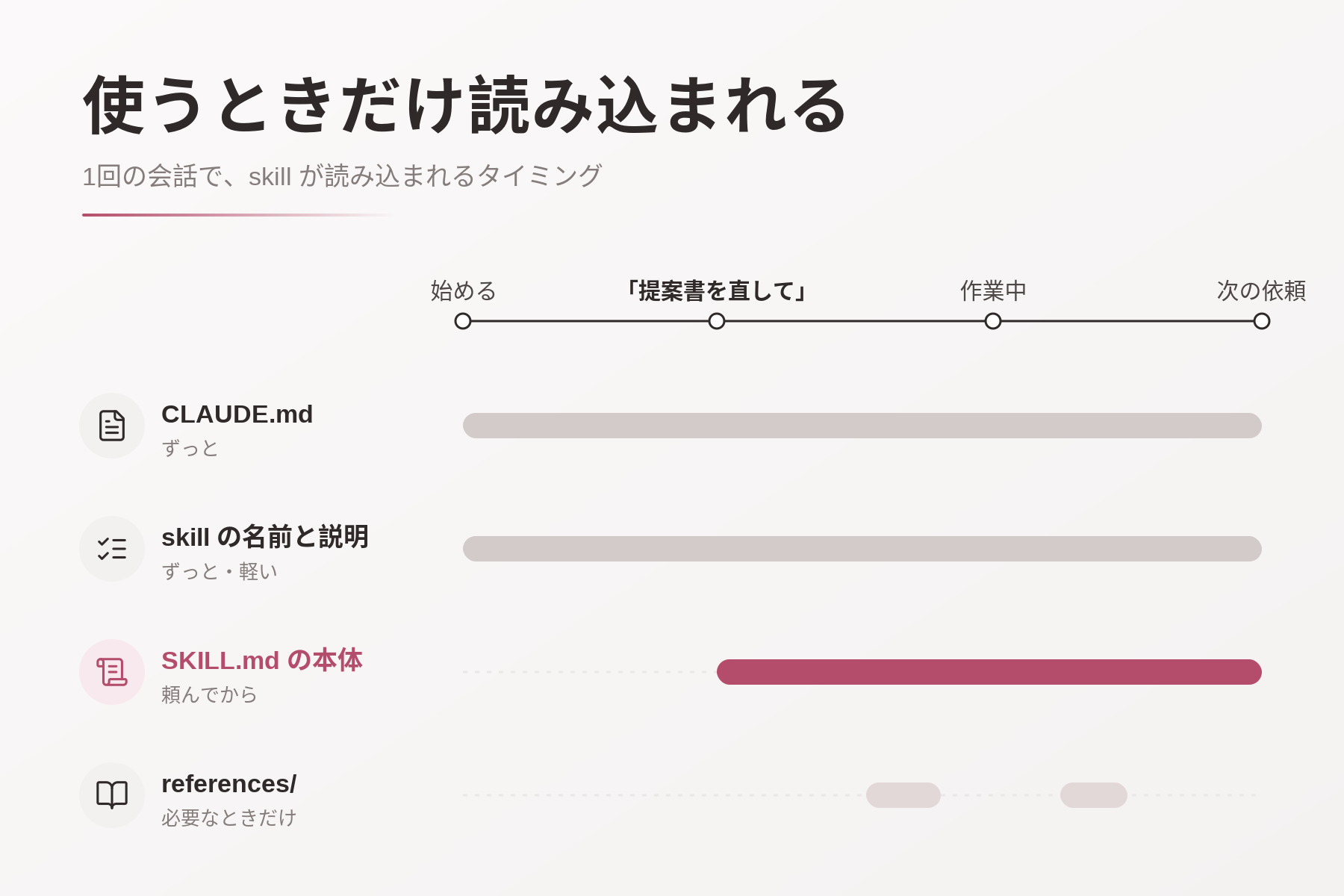
つまり、skill が使われるかどうかは description で決まります。どれだけ中身をていねいに書いても、description に「どんなときに使うか」が書かれていなければ、Claude Code はそのスキルを選べません。description の書き方は、後の章でくわしく解説します。
skill は、あなたが /スキル名 と打って直接呼ぶこともできます。自動で選ばれるのを待たずに確実に動かしたいときは、こちらを使いましょう。
Claude Code の skills 一覧①:最初から入っているバンドル済みスキル
この章では、インストールした時点で使える skills を紹介します。まずはここにあるものを試して、足りない部分を自作の skill で補うのが近道です。
Claude Code のバンドル済みスキルとは?
バンドル済みスキルとは、Claude Code に最初から入っている skills のことです。どれも、Claude Code にくわしい指示を渡して、ツールを使いながら作業させる「プロンプト型」のスキルで、あなたが作るスキルと同じしくみで動きます。公式のコマンドリファレンスで「Skill」と書かれている主なものを、ひとり社長の使いどころと一緒にまとめました。
| スキル | 何をするか | ひとり社長の使いどころ |
|---|---|---|
/doctor |
インストール・設定・CLAUDE.md の問題を診断し、直し方を提案する | 動きがおかしいとき、最初に打つ |
/debug |
Claude Code 自体のデバッグログを取り、問題を調べる | skill が読み込まれないなど、Claude Code の不調を調べるとき |
/update-config |
「このコマンドを許可して」などと頼むと、設定ファイルを書き換える | 確認の聞き返しを減らしたいとき |
/fewer-permission-prompts |
よく使う読み取り操作を調べて、許可リストを作る | 「許可しますか?」が多くて進まないとき |
/loop |
セッションを開いている間、同じ指示を決めた間隔で繰り返す | 公開や処理が終わったかの定期確認 |
/code-review |
変更したコードを見直して、不具合の芽を挙げる | 自作ツールやサイトを直したあとの確認 |
/simplify |
変更したコードを整理して、書き直す | 自作ツールが複雑になってきたとき |
/run・/verify |
アプリを実際に動かして、変更が反映されているか確かめる(/verify は呼んだときだけ動く) |
自作アプリ・サイトの仕上げの確認 |
/dataviz |
グラフやダッシュボードの作り方の指針を読み込む | 売上や数字をグラフにしたいとき |
/slides・/design |
スライドや画面のデザイン案を作る(環境によって使えない場合あり) | 提案資料やLPのたたき台 |
/claude-api |
Claude の API を使う開発の資料を読み込む | 自分のアプリに AI を組み込むとき |
/batch |
コード全体の大きな変更を5〜30個に分け、並行で進める | エンジニア向け。ひとり社長はあまり使わない |
/verify のように時間とトークンがかかるものは、あなたが呼んだときにしか動きません。また、/workflow-authoring のように特定の機能を有効にしているときだけ出てくるものや、プラン・環境によって表示されないものもあります。
Claude Code で使える skills の一覧を確認する方法
バンドル済みのスキルは、バージョンアップで増えたり名前が変わったりします。最新の一覧は、次の方法で確かめましょう。
/skillsと打つ:使える skill の一覧が出ます。名前や説明で絞り込め、tキーでトークン数の多い順に並べ替えられます- Claude Code の入力欄で
/を打つ:使える skill とコマンドが候補として出ます - 「利用可能なスキルは何ですか?」と聞く:今のセッションで読み込まれているスキルを答えてくれます
- 公式のコマンドリファレンスを見る:目的の列に「Skill」と書かれているものがバンドル済みスキルです
使えるスキルは、Claude Code のバージョン・プラン・環境によって違います(プランの違いは Claude Code の料金プラン で解説しています)。記事の表は2026年10月時点の公式リファレンスをもとにしているので、ご自身の画面でも /skills で確認してください。
使わないバンドル済みスキルを止める方法
skills は、使わなくても説明が毎回一覧に載るため、そのぶんだけやりとりの量が増えます。使わない skill が多い場合は、止めておくと軽くなります。
- バンドル済みスキルをまとめて止める:設定の
disableBundledSkillsをtrueにする - 1つだけ止める:設定の
skillOverridesで、そのスキルを"off"にする - どれが使われていないか調べる:
/skill-doctorを打つと、skill ごとの負担と使用頻度が出ます(v2.1.252 以降)
Claude Code の skills 一覧②:ひとり社長が実務で使っている自作スキル7つ
この章では、筆者が実際に ~/.claude/skills/ に入れて毎日使っている自作スキル7つを、そのまま紹介します。「どんな仕事を skill にすると役に立つのか」の具体例として、ご自身の仕事に置きかえながら読んでみてください。
筆者の自作 Claude Code skills 一覧
筆者は、2026年8月22日に自作の skills を git で管理し始めました。2か月で7つの skill を作り、更新は40回になります。ここでは、そのうち6つを紹介します。クライアントの仕事に関わるものは、スキル名を伏せて役割で書いています。
| スキル | 何をするか | SKILL.md | 補助ファイル |
|---|---|---|---|
| deck-rebuild | 既存の営業資料・提案書を、構成とデザインから作り直す | 132行 | scripts 3・references 3 |
| 毎月のウェビナー資料 | 毎月のウェビナー資料を、前回と同じ粒度・デザインで作る | 175行 | scripts 4・references 2 |
| リール台本の見直し | Instagram リールの台本を見直し、カット単位の構成表を作る | 175行 | scripts 1 |
| 集客の調べもの | クライアントの Web 集客の調べものを、表にまとめる | 345行 | scripts 9・references 7 |
| 提案資料づくり | 調べた結果から、提案資料(pptx・xlsx)を作る | 106行 | scripts 2・references 2 |
| 広告の下準備 | 検索広告に出す言葉と、出さない言葉を整理する | 115行 | scripts 4・references 2 |
どれも共通しているのは、どれも「毎回同じ型で納品している仕事」だということです。1回目は自分で手を動かし、2回目に同じ指示を書いていると気づいた時点でスキルにしています。
実例:営業資料を作り直す skill(deck-rebuild)の中身
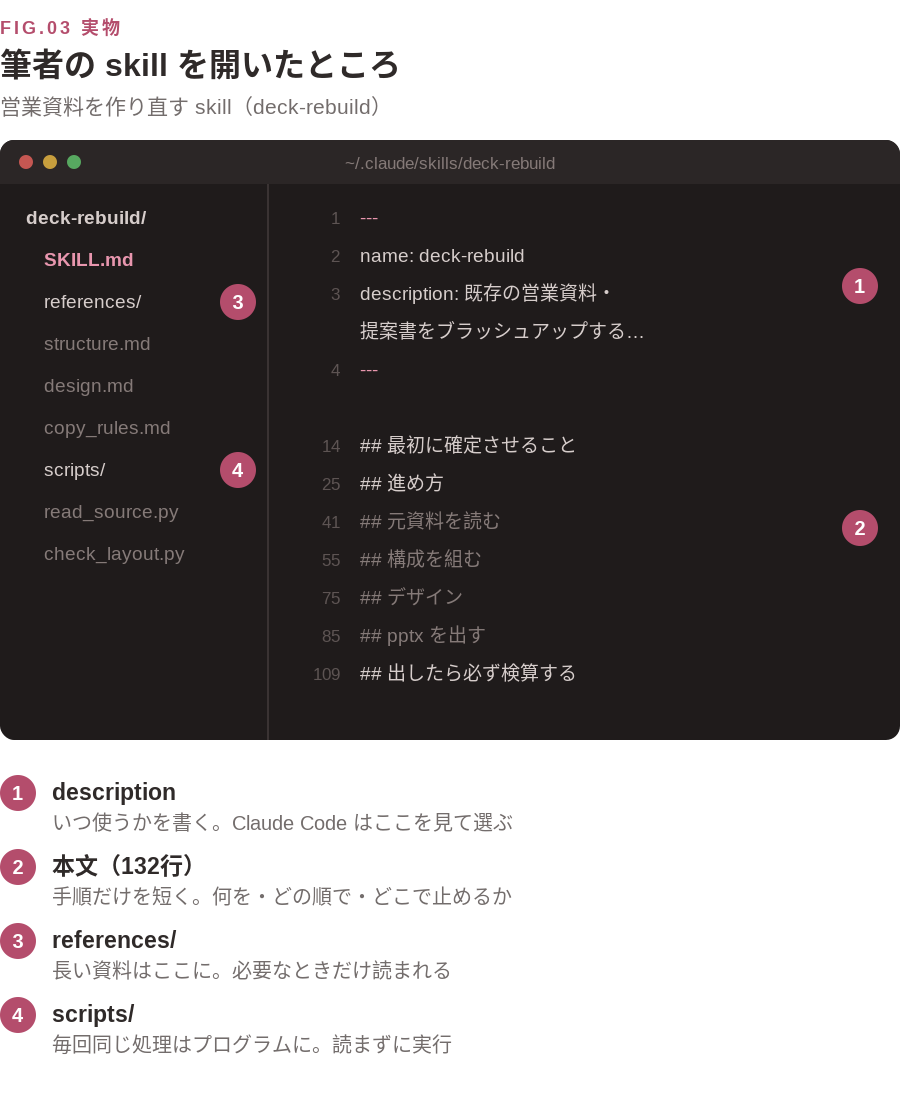
ひとり社長に身近な例として、営業資料・提案書を作り直す skill の作りを紹介します。フォルダの中はこうなっています。
~/.claude/skills/deck-rebuild/
├── SKILL.md              手順の本体(132行)
├── references/           必要なときだけ読む資料
│   ├── structure.md      構成の組み方
│   ├── design.md         デザインの決まり
│   └── copy_rules.md     文言のルール
└── scripts/              毎回同じ処理をするプログラム
    ├── read_source.py    元の資料(pptx・PDF)から中身を読み取る
    ├── deck_kit.py       16:9 の資料を組む部品
    └── check_layout.py   文字のはみ出しなどのレイアウト崩れを検出する
SKILL.md には「何を、どの順番で、どこで止めて確認するか」だけを書き、構成やデザイン、文言の細かい決まりは references/ に分けています。公式も、SKILL.md は500行以下に保ち、くわしい資料は別ファイルに移すよう勧めています。
scripts/ に入れたプログラムは、Claude Code が中身を読まずに実行します。元の資料の読み取りや、できあがった資料のレイアウトの検算のように「毎回まったく同じ処理」はプログラムに固定しておくと、結果がぶれず、やりとりの量も減ります。
この skill では、作業を4つの段階に分け、段階ごとに一度止めて確認をもらうようにしています。最初に全部作り切ろうとすると、構成の段階でずれていたときに大きな手戻りになるからです。人がやるのは、元の資料を渡すことと、各段階で「これでいい」と判断することだけです。
自作 skills を育てるときに筆者が決めているルール
スキルは、一度作って終わりではありません。筆者は次のルールで育てています。
- 指摘されたことは skill に戻す:クライアントやレビューで「ここが分かりにくい」と言われたら、SKILL.md か references に1行足して、次から同じことを言われないようにする
- 止めるところを書く:「構成案に OK が出るまで、スライドは作らない」のように、勝手に先へ進んでほしくない場所を明記する
- 似た skill との境目を書く:「毎月のウェビナー資料は、専用のスキルを使う」のように、隣のスキルへの振り分けを description に入れる
- 一覧を自動で作る:skills が増えると何があるか忘れるので、README の一覧をスクリプトで作り直している
Claude Code の skills の作り方:SKILL.md を書く5ステップ
この章では、自分用のスキルをゼロから作る手順を解説します。プログラミングができなくても、ステップ3までで動く skill が作れます。
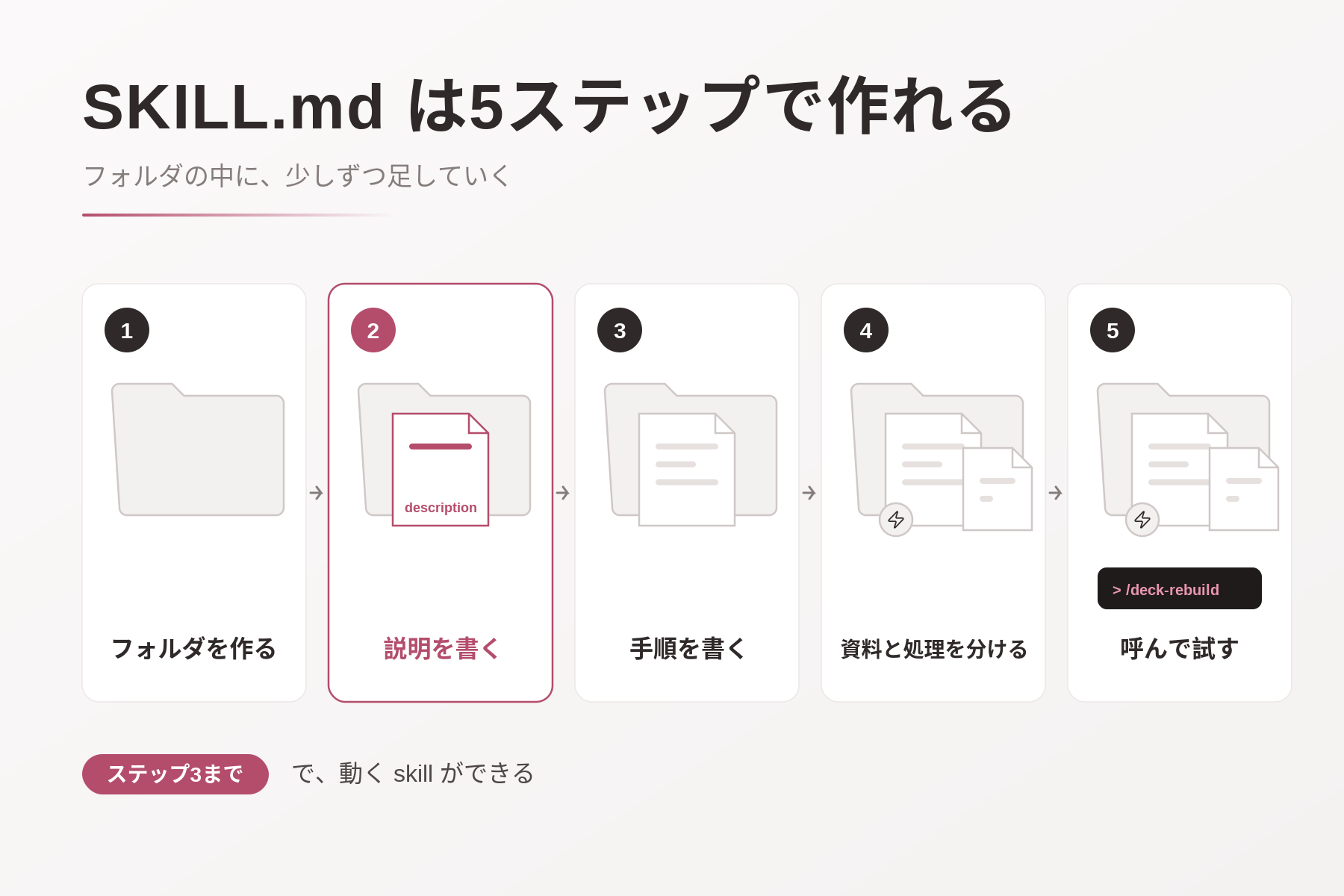
ステップ1:Claude Code の skills を置くフォルダを決める
スキルは、置く場所によって使える範囲が変わります。(公式ドキュメント「スキル」)
| 置き場所 | パス | 使える範囲 |
|---|---|---|
| 個人用 | ~/.claude/skills/<スキル名>/SKILL.md |
そのパソコンのすべてのプロジェクト |
| プロジェクト用 | .claude/skills/<スキル名>/SKILL.md |
そのフォルダ(リポジトリ)の中だけ。コミットすればチームでも使える |
| プラグイン | <プラグイン>/skills/<スキル名>/SKILL.md |
プラグインを入れた場所。/プラグイン名:スキル名 で呼ぶ |
ひとり社長が自分の仕事に使うなら、まずは個人用の ~/.claude/skills/ で十分です。クライアントごとに決まりが違う作業は、そのクライアントのフォルダにプロジェクト用として置くと混ざりません。
なお、個人用の skill は、パソコンのすべてのプロジェクトで使えますが、Cowork やクラウドで動くセッションでは読み込まれません。そちらでも使いたい場合は、claude.ai のアカウント側で skill を有効にします。また、synced と anthropic-skills はフォルダ名に使えない予約名です。
フォルダはターミナルで作ります。
mkdir -p ~/.claude/skills/invoice-monthlyステップ2:SKILL.md のフロントマターを書く
SKILL.md の先頭には、--- で囲んだ「フロントマター」を書きます。最低限必要なのは description だけです。項目の一覧は公式ドキュメントで確かめられます。
---
name: invoice-monthly
description: 毎月の請求書を前月分から複製して作る。「請求書つくって」「月末の請求」「先月と同じで」と言われたとき、取引先名と月を渡されたときに使う。見積書は対象外。
---name:/のメニューに出る名前です。省略するとフォルダ名になりますdescription:何をするスキルで、いつ使うかを書きます。Claude Code はここを見て、この skill を使うかどうかを決めます
注意したいのは、--- がファイルの1行目にないと、フロントマターとして読まれないことです。また、YAML の書き方が崩れていると、/invoice-monthly で呼ぶことはできても、Claude Code が description と照らし合わせられず、自動では使われなくなります。
ステップ3:SKILL.md の本文に手順を書く
フロントマターの下に、普通の文章(Markdown)で手順を書きます。
# 毎月の請求書

1. 前月の請求書を開き、複製する
2. 請求日・支払期限・件名の月を1か月進める
3. 金額は前月と同じにし、変わる取引先だけ本人に件数を聞く
4. 送付はしない。下書きの状態で止めて、URLを本人に返す
本文は「何を、どの順で、どこで止めるか」を短く書くのがコツです。skill を呼ぶと本文は会話に残り続けるため、1行ずつが毎回の負担になります。理由や背景を長く書きたいときは、ステップ4のように別ファイルに分けましょう。
スキルには引数も渡せます。本文に $ARGUMENTS と書いておくと、/invoice-monthly 11月 A社 と呼んだときに、$ARGUMENTS が「11月 A社」に置き換わります。
実際のスキルは、こんな形になっています。筆者が営業資料の作り直しに使っている skill を開いたところです。
ステップ4:参考資料と scripts をフォルダに分ける
skill のフォルダには、SKILL.md 以外のファイルも置けます。
invoice-monthly/
├── SKILL.md           本体(短く)
├── reference.md       取引先ごとの決まり(必要なときだけ読む)
└── scripts/
    └── next_month.py  日付を1か月進める(実行するだけ)
SKILL.md の中に「取引先ごとの決まりは reference.md を読む」と書いておくと、Claude Code は必要になったときだけそのファイルを開きます。日付の計算や CSV の整形のように答えが1つに決まる処理は、scripts に入れておくと毎回同じ結果になります。
ステップ5:Claude Code で skill を呼んで試す
保存したら、Claude Code で試します。試し方は2つです。
- 自動で使われるか試す:「先月と同じで請求書つくって」のように、description に書いた言い方で頼む
- 直接呼ぶ:
/invoice-monthlyと打つ
Claude Code は skills のフォルダを見張っているので、セッション中に SKILL.md を書き直すと、その場で反映されます。セッションの途中で新しく作ったフォルダが読み込まれないときは、/reload-skills を打ちましょう。
思ったように動かないときは、skill 作りを手伝うスキルを使う方法もあります。筆者の環境では skill-creator という skill が使え、skill の作成から、発動するかどうかのテストまで手伝ってくれます。入っているかどうかは /skills で確認してください。
Claude Code の skills の description の書き方とは?発動させるコツ
この章では、作ったスキルがちゃんと使われるための description の書き方を解説します。skill が動かない原因の多くは、本文ではなく description にあります。
ユーザーが実際に言う言葉を description に入れる
公式のトラブルシューティングでも、最初の確認項目は「説明にユーザーが自然に言うキーワードが含まれているか」です。Claude Code は、頼まれた言葉と description を照らし合わせて skill を選ぶので、あなたが普段使う言い方をそのまま並べておきます。
筆者の営業資料のスキル(deck-rebuild)では、description にこんな言葉を入れています。
- 「この提案書よくして」「営業資料つくり直して」「構成を見直したい」「骨子をつくって」
- 「デザインが気に入らないと言われた」「先方の反応が悪い」
- 「今の資料(PDF や pptx)を渡されたとき」
2行目のように、困っている状況の言い方も入れておくのがコツです。また最後の行のように、言葉だけでなく「どんなものを渡されたときか」も書いておくと、資料のファイルを渡しただけで skill が動くようになります。
似た Claude Code skills との切り分けを書く
skills が増えてくると、似た skill のどちらを使うかで Claude Code が迷います。筆者は description の最後に、隣のスキルへの振り分けを書いています。
- 毎月のウェビナー資料の skill:「それ以外の提案書・媒体資料の作り直しは deck-rebuild を使う」
- 調べもののスキル:「調べた結果を提案資料にするなら、提案資料づくりのスキルを使う」
こうしておくと、頼み方が少しあいまいでも、正しい skill に振り分けられます。
description の長さの上限とは?
description には上限があります。公式によると、補足用の when_to_use は description に足され、合わせて1,536文字の上限に数えられます。筆者の skills の description は600〜1,070字ほどで、上限の範囲に収めています。
もう1つ気をつけたいのが、skills が多いときの扱いです。Claude Code は、すべての skill の名前は必ず一覧に入れますが、全体が予算を超えると、一部のスキルの説明を削って収めます。説明が削られると、その skill は自動で選ばれにくくなります。/context の Skills の行で一覧の大きさを確認し、使わない skill は止めておきましょう。
Claude Code に勝手に使ってほしくないスキルの設定
請求書の送付や公開作業のように、勝手に動かれると困る skill もあります。その場合はフロントマターに disable-model-invocation: true を書きます。こうすると、Claude Code が自分の判断で呼ぶことはなくなり、あなたが /スキル名 と打ったときだけ動きます。
| 設定 | あなたが呼べる | Claude Code が自動で呼べる | 向いている skill |
|---|---|---|---|
| 何も書かない | ○ | ○ | 調査・下書きなど、ふだんの作業 |
disable-model-invocation: true |
○ | × | 送信・公開・削除など、副作用のある作業 |
user-invocable: false |
× | ○ | 背景知識(社内ルール・用語集など) |
Claude Code の skills のフロントマター一覧
この章は、SKILL.md のフロントマターに書ける項目の一覧です。最初は name と description だけで十分なので、必要になったときに辞書のように使ってください。
| 項目 | 何を決めるか | 使う場面の例 |
|---|---|---|
name |
/ メニューに出る名前(省略時はフォルダ名) |
フォルダ名と呼び名を変えたいとき |
description |
何をするか・いつ使うか(推奨) | すべての skill |
when_to_use |
使う場面の補足(description と合わせて1,536字まで) | 発動の言い方を足したいとき |
argument-hint |
引数のヒントの表示 | [取引先名] [月] のように見せたいとき |
arguments |
名前つきの引数 | $client $month のように使い分けたいとき |
disable-model-invocation |
自動では呼ばせない | 送信・公開・デプロイ |
user-invocable |
/ メニューから隠す |
背景知識だけの skill |
allowed-tools |
確認なしで使ってよいツール | 読むだけの skill で確認を減らしたいとき |
disallowed-tools |
使わせないツール | 自動で回すスキルで質問を止めたいとき |
model / effort |
その skill を使う間のモデル・考える深さ | 重い調査だけ深く考えさせたいとき |
context / agent |
別のサブエージェントで動かす(fork) |
長い作業を本筋の会話と分けたいとき |
paths |
特定のファイルを編集するときだけ自動で使う | *.pptx を開いたときだけ使う資料の skill |
hooks |
skill を呼んだときに登録する hook | 毎回必ず守らせたいルール |
フロントマターの項目名は、ハイフンも含めて正確に書く必要があります。なお、claude.ai へのアップロードなど Claude Code の外で使う場合は、name・description・license・compatibility・metadata・allowed-tools 以外の項目があるとエラーになります。
Claude Code の skills を使うときの注意点
この章では、skills を安全に、軽く使い続けるために押さえておきたい点をまとめます。特に外部のスキルを入れるときは、必ず目を通してください。
外部の Claude Code skills を入れるときの確認
ネット上には、数万件の skills を集めたサイトや、「おすすめスキル○選」の記事がたくさんあります。便利な skill も多い一方で、skill は「Claude Code への指示」と「実行されるプログラム」の組み合わせなので、中身を見ずに入れるのは危険です。入れる前に、次の点を確かめましょう。
SKILL.mdを開いて、何をする指示が書かれているか読むscripts/のプログラムが、外部にデータを送ったり、ファイルを消したりしないか確かめるallowed-toolsで、確認なしに使えるツールが広く許可されていないか見る- 提供元がはっきりしているか、更新されているかを見る
迷ったら、まず読むだけの作業(調査・要約)の skill から試し、送信や削除を伴うスキルは自分で作るのが安心です。
Claude Code の skills が動かないときの確認手順
skill が使われないときは、公式のトラブルシューティングに沿って、次の順で確かめます。
- description に、あなたが実際に言う言葉が入っているか
- 「利用可能なスキルは何ですか?」と聞いて、一覧に出てくるか
- 頼み方を description に近づけて言い換えてみる
/スキル名で直接呼んで動くか- それでも動かなければ、フロントマターの YAML が崩れていないか(
claude --debugで起動するとエラーが見えます)
フロントマターの崩れは、claude plugin validate ~/.claude/skills でまとめて確かめることもできます。逆に、関係ない場面でまで skill が使われてしまうときは、description を具体的にするか、disable-model-invocation: true で自動では使われないようにします。
Claude Code が途中からスキルに従わなくなったとき
長い会話の途中で、最初は守っていた skill の手順を Claude Code が飛ばすことがあります。会話が長くなって要約(コンパクト)されると、skill は最初の部分しか残らないことがあるためです。
- 大事な指示は SKILL.md の先頭に書く
- 途中で崩れたら、もう一度
/スキル名で呼び直す - 「毎回必ず」守らせたいルールは、スキルではなく hook に移す
hook は、ファイルを編集する前など決まったタイミングで必ず動く仕組みなので、Claude Code が skill に従っているかどうかに関わらずルールを守らせられます。
自作の skills が消えたとき
~/.claude/skills/ に作った skill が見当たらなくなったときは、~/.claude/skills/.trash/ を確認してください。claude.ai との同期の関係で移動されている場合があり、ゴミ箱から元の場所に戻せば復元できます。筆者は skills のフォルダごと git で管理し、プライベートのリポジトリにバックアップしています。
ひとり社長が最初に作るおすすめの Claude Code skills
この章では、ひとり社長・個人事業主が最初の1つとして作りやすいスキルの案を紹介します。ポイントは、「毎月・毎週、同じ型で繰り返している仕事」から選ぶことです。
| 仕事 | skill にする手順の例 | 止めるところ |
|---|---|---|
| 毎月の請求書 | 前月分を複製→日付と件名を進める→変わる取引先だけ聞く | 送付の直前 |
| 打ち合わせの議事録 | 録音の文字起こし→決まったこと・宿題・期限に分ける | 共有の直前 |
| 提案資料の作り直し | 現行の資料を読む→構成を組み替える→pptx に出す | 構成案を見せたところ |
| 問い合わせの返信 | 問い合わせを読む→よくある質問の答えから下書き→料金や日程は空欄で聞く | 送信の直前 |
| SNS の投稿案 | 過去の反応がよい投稿の型→下書きを3案 | 投稿の直前 |
どれも「最後の送信・公開は自分でやる」と決めておくのがコツです。Claude Code の skills は、下書きと確認までを任せ、外に出す判断だけを人が持つと、安心して任せる範囲を広げられます。
最初の skill は、完璧を目指さなくて大丈夫です。今日チャットに貼った指示を、そのまま SKILL.md に保存するところから始めて、使いながら1行ずつ足していきましょう。筆者のスキルも、最初は短い手順書でした。指摘を受けるたびに1行ずつ書き足して、今の形に育っています。
Claude Code の skills のよくある質問
最後に、Claude Code の skills について、使い始めの方からよく聞かれる質問に答えます。
Claude Code の skills は無料で使える?
スキルを作ること自体にお金はかかりません。SKILL.md はただのテキストファイルなので、Claude Code が使える状態であれば、自作のスキルもバンドル済みスキルもそのまま使えます。ただし、スキルを読み込むとそのぶんやりとりの量(トークン)が増えるため、プランの利用上限や API の料金には影響します。使わないスキルは止めておくと、毎回の負担を減らせます。
claude.ai のアプリのスキルと、Claude Code のスキルは同じもの?
どちらも Agent Skills という共通の決まりに沿っているので、基本の形(フォルダと SKILL.md)は同じです。ただし、claude.ai にアップロードして使うスキルで書けるフロントマターは name・description・license・compatibility・metadata・allowed-tools に限られ、それ以外の項目があるとエラーになります。Claude Code のスキルを claude.ai でも使いたい場合は、この6項目だけで書いておくと安心です。
Windows でも Claude Code の skills は使える?
使えます。スキルの置き場所は同じで、ホームフォルダの .claude/skills/ に入れます。スキルの中でコマンドの結果を取り込む書き方を使う場合、既定は bash ですが、フロントマターの shell を powershell にすると PowerShell で動かせます。
スキルはいくつまで入れていい?
数の上限は決まっていませんが、スキルが多いほど、毎回 Claude Code に渡す一覧が長くなります。一覧が予算を超えると、一部のスキルの説明が削られ、自動で選ばれにくくなります。一覧の大きさは /context の Skills の行で確かめられます。増えてきたら /skill-doctor で使っていないスキルを見つけ、止めるのがおすすめです。
作ったスキルをチームや外注先と共有するには?
プロジェクトのフォルダに .claude/skills/ を作ってスキルを入れ、git でコミットすると、そのリポジトリで作業する人全員が同じスキルを使えます。もっと広く配るなら、スキルをプラグインにまとめる方法もあります。外注先に作業をお願いするときに「この手順でやってほしい」をスキルにして渡しておくと、説明の手間が減り、仕上がりもそろいます。
まとめ
Claude Code の skills は、SKILL.md に書いた手順を、必要なときだけ読み込んで使う仕組みです。最後に要点をまとめます。
- skills は「手順」、CLAUDE.md は「毎回知っていてほしい事実」と分ける
- まずはバンドル済みスキル(
/doctor・/update-config・/loopなど)を/skillsで確認し、足りない部分を自作する - 自作の skill は
~/.claude/skills/<名前>/SKILL.mdに置き、descriptionに「何をするか・いつ使うか・普段の言い方」を書く - 長い資料は references に、毎回同じ処理は scripts に分け、
SKILL.mdは短く保つ - 送信・公開を伴う skill は
disable-model-invocation: trueにして、自分で呼ぶ - 外部の skills は、中身とプログラムを読んでから入れる
ひとり社長にとって Claude Code の skills の大きな価値は、自分の仕事の「型」を残せることです。一度 skill にした手順は、次からは頼むだけで同じ品質で進みます。まずは今週何度も繰り返した仕事を1つ選び、最初の skill を作ってみてください。
参考情報
- Claude Code Docs「Claude をスキルで拡張する」 https://code.claude.com/docs/ja/skills (2026-10-15 確認)
- Agent Skills https://agentskills.io